


ඔන්න ආයෙමත් Aluth Software අලුත්ම වැඩක් ඔයාලට ගෙනාවා
ඔන්න අද කියන්න යන්නේ බ්ලුටූත් වලින් කොන්ට්රෝල් කරන්න පුළුවන් සෙල්ලම් කාර් එකක් හදන්නේ කියල
ඉතින් මේක හදන්න ටිකක් විතර අර්ඩුයිනෝ ගැන දන්නවනම් හොඳයි එත් ඒ ගැන දන්නේ නැති උනාට මේ ලිපිය බලාගෙන එක හදන්න පුළුවන් වෙයි කියල මන් හිතනවා
එහෙනම් වැඩ පටන් ගමු
ඉස්සෙල්ලම මේ කෑලි ටික ඕනේ වෙනවා වැඩේට. ඕනේ කරන කෑලි වලට ඉස්සරහින් තියෙන්නේ පලවෙනි හරස්විදියෙ තියෙන යුනිටෙක් කඩේ තියෙන මිල ගණන්
arduino uno බෝර්ඩ් එකක් රුපියල් 950
L293D motor driver shield expansion board එකක් රුපියල් 450
hc 05 bluetooth module එකක් රුපියල් 750
three wheel chassis රුපියල් 950
breadboard එකක් රුපියල් 200
male to male jumper cable බන්ඩල් එකක් රුපියල් 80
බැටරි
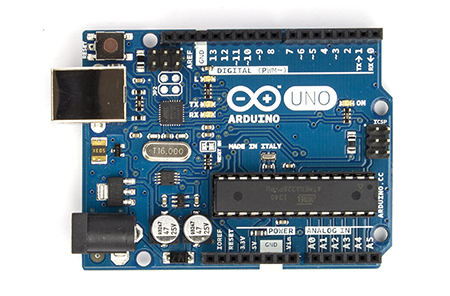
මේ තියෙන්නේ අර්ඩුයිනෝ බෝර්ඩ් එක
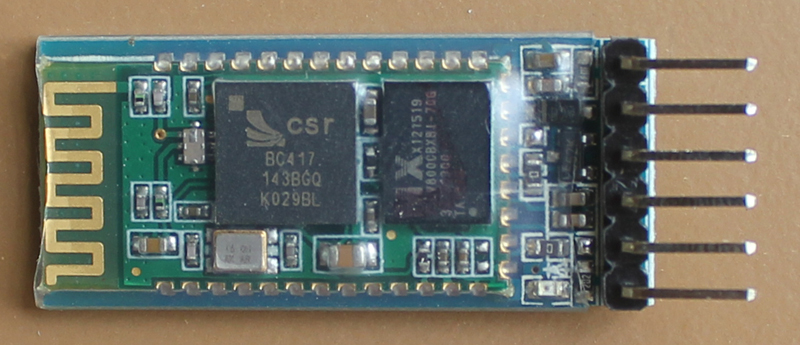
මේ තියෙන්නේ බ්ලුටූත් module එක
මේ තියෙන්නේ threewheel chassis එක ( කෑලි සෙට් කලාට පස්සේ )

breadboard එක තමා මේ

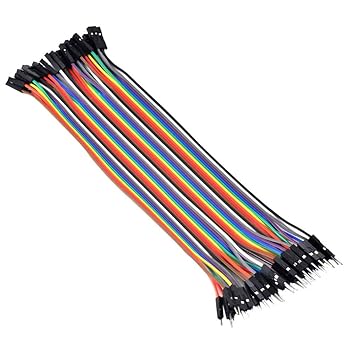
male to male jumper cable මේ
හරි දැන් මේවා ටික අමුනගෙන ඉමු
ඉස්සෙල්ලම බලමු ආර්ඩුයිනෝ බෝර්ඩ් එකයි බ්ලුටූත් module එකයි සම්බන්ද කරන හැටි
ඉස්සෙල්ලම breadboard එක චැසියට සම්බන්ද කරන්න

ජම්පර් කේබල් හතරක් වෙන් කර ගන්න
දැන් breadboard එකට බ්ලුටූත් module එක සම්බන්ද කරන්න

හරි දැන් ජම්පර් කේබල් හතර බ්ලුටූත් module එකේ මේ විදියට සම්බන්ද කරන්න

හරි දැන් arduino board එක චැසියට සම්බන්ද කරන්න (මන් මේ පහලින් දාල තියෙන්නේ මන් හදපු එකේ රුපයක් වයර් තියෙන ඒවා ගණන් ගන්න එපා මේ තියෙන විදිහට චැසියට arduino board එක සෙට් කරන්න මන් සම්බන්ද කරේ ඩබල් ටේප් කෑල්ලකින් )

දැන් අර්ඩුයිනෝ board එකයි බ්ලුටූත් එකයි සෙට් කරමු
බ්ලුටූත් module එකේ vcc පින් එක arduino බෝඅර්ඩ් එකේ 3.3v කියන එකට දෙන්න
බ්ලුටූත් module එකේ gnd පින් එක arduino board එකේ gnd කියන එකට දෙන්න (3.3v pin එක සම්බන්ද කරපු පැත්තේම තියෙනවා gnd කියල සොකට් දෙකක් ඒ දෙකෙන් කැමති එකකට සම්බන්ද කරන්න)
බ්ලුටූත් module එකේ TXD කියන එකේ arduino බෝර්ඩ් එකේ RX කියන එකට දෙන්න
බ්ලුටූත් module එකේ RXD කියන එක arduino බෝර්ඩ් එකේ TX කියන එකට දෙන්න
මේ කිව්වා එක තේරුනේ නැත්තන් ම් රූපේ බලන්න

දැන් එකත් හරි දැන් තියෙන්නේ මොටෝර් ශිල්ඩ් එක සෙට් කරන්න එක කරන්න ලේසියි කරන්න තියෙන්නේ අර්දුඉනො බෝර්ඩ් එකට උඩින් මොටෝර් shield එක සෙට් කරන එක


හොඳට සවි වෙන්න තද කරගන්න
දැන් තියෙන්නේ මොටෝර් වලට පවර් එක දෙන වයර් ස්ට් කරන්න

හරි දැන් ඔය එක පෙලට තියෙන නිල පාට තැන් වලට තම අපි වයර් සෙට් කරන්න
මේ පහල තියෙන පින්තුරේ විදියට වැඩේ කරන්න

දැන් තියෙන්නේ බෝර්ඩ් එකට කෝඩ් එක අප්ලෝඩ් කරන එක
හරි එහෙනම් arduino software එක නැත්නම් මෙතනින් ගිහින් ඩවුන්ලෝඩ් කරගන්න
හරි එහෙනම් දැන් ඩවුන්ලෝඩ් කරගත්ත සෙටප් එක ඉන්ස්ටෝල් කරගන්න
කෝඩ් එක අප්ලෝඩ් කරන්න කලින් මොටෝර් කොන්ට්රෝල් එකේ ලයිබ්රී එක arduino software එකට දාගන්න ඕනේ එකටමෙතනින් ගිහින් ලයිබ්රිය ඩවුන්ලෝඩ් කරගන්න
හරි දැන් arduino බෝර්ඩ් එක කම්පියුටරේට කනෙක්ට් කරගන්න
දැන් මෙන්න මේ කෝඩ් එක අප්ලෝඩ් කරන්න
#include //import your motor shield library
AF_DCMotor motor1(1,MOTOR12_64KHZ); // set up motors.
AF_DCMotor motor2(2,MOTOR12_64KHZ);
char junk;
String inputString="";
void setup() {
// put your setup code here, to run once:
Serial.begin(9600);
}
void loop() {
// put your main code here, to run repeatedly:
if(Serial.available()){
while(Serial.available())
{
char inChar = (char)Serial.read(); //read the input
inputString += inChar; //make a string of the characters coming on serial
}
Serial.println(inputString);
while (Serial.available() > 0)
{ junk = Serial.read() ; } // clear the serial buffer
if (inputString =="f" ){
motor1.setSpeed(255); //set the speed of the motors, between 0-255
motor2.setSpeed(255);
motor1.run(FORWARD);
motor2.run(FORWARD);
}else if (inputString =="b" ) {
motor1.setSpeed(255); //set the speed of the motors, between 0-255
motor2.setSpeed(255);
motor1.run(BACKWARD);
motor2.run(BACKWARD);
}else if (inputString=="r" ){
motor1.setSpeed(125); //set the speed of the motors, between 0-255
motor2.setSpeed(115);
motor1.run(FORWARD);
motor2.run(BACKWARD);
delay(250);
}else if (inputString =="l" ){
motor1.setSpeed(125); //set the speed of the motors, between 0-255
motor2.setSpeed(115);
motor1.run(BACKWARD);
motor2.run(FORWARD);
delay (250);
}else if (inputString =="s" ){
motor1.run(RELEASE);
motor2.run(RELEASE);
}
inputString = "";
}
}
code ටික copy කරගන්න පහල මෙතන Click කරන්න
හරි දැන් ඉතින් තියෙන්නේ බ්ලුටූත් කනෙක්ට් කරගන්න එකට මෙන්න මේ app එක ඉන්ස්ටෝල් කරගන්න
හරි දැන් මේ වගේ app එකක් ඉන්ස්ටෝල් වෙලා ඇති (පහල රූපේ වම ඇත පැත්තේ උඩම තියෙන app එක )

හරි රොබෝට පවර් එක දෙන්න
එහෙම දුන්නම බ්ලුටූත් module එකේ රතුපාට ලයිට් එකක් නිමි නිමි පත්තු වෙනවනම් වැඩේ හරි එහෙම වෙන්නේ නැත්තන් බ්ලුටූත් module එකේ වයර් හරියට arduino බෝඅර්ඩ් එකට හරියට සෙට් කරලද කියල බලන්න
දැන් ෆෝන් එකේ බ්ලුටූත් ඕන කරන්න
දැන් අර ඉන්ස්ටෝල් කරපු app එක රන් කරවන්න
මේ වගේ ඉන්ටර්ෆේස් එකක් එයි

දැන් උඩ තියෙන තිත් තුන ඔබන්න එතකොට මෙහෙම එකක් එයි

එකෙන් connect a device secure කියන එක ඔබන්න එතකොට පහල රූපේ වගේ එකක් එයි එකේ ස්චාන් කියන එක ඔබන්න

එතකොට device එක පෙන්නයි

ඒ ලිස්ට් එකෙන් අපේ module එක හොරල දෙන්න එතකොට මේ වගේ එකක් එයි එහෙම ආවම 1234 හරි 0000 හරි දීල ok බටන් එක ඔබන්න

හරි දැන් මේ වගේ එකක් එනවනම් වැඩේ හරි

දැන් ඔය app එක close කරලා දාන්න
දැන් මෙන්න මේ app එක ඉන්ස්ටෝල් කරගන්න එකට මේ තියෙන qr codeඑක scan කරන්න නැත්නම් මෙතනින් යන්න
හරි දැන් මේ පහල තියෙන පින්තුර වගේ වැඩේ කරන්න
select BT module කියන බටන් එක ඔබන්න

දැන් ඔය පෙන ලිස්ට් එකෙන් ඔයාගේ බ්ලුටූත් module එක තෝරා ගන්න එකේ උඩ ඔබන්න ටික වෙලාවක් ඉන්න

ටිකක් වෙලා හිටියට පස්සේ මෙන්න මේ වගේ scren එකක් එයි පහලින් connected කියලත් වැටිලා තියෙයි

හරි දැන් ඉතින් ඔය තියෙන forward backward left right බටන් ඔබන්න එතකොට රොබෝ අපි ඔබන බටන් එකට අදාල දේ කරාවි මතක තියාගන්න හැම බටන් එකක්ම ඔබගෙන ඉන්නකන් ඒ බටන් එකට අදාල දේ රොබෝ කරනවා
එහෙනම් තේරුනේ නැති තැනක් තියෙනවනම් අහන්න
අන්තර්ජාලය තුල තිබුණු අති බිහිසුණු Post එකක් හින්දා උපුටා ගන්නා ලදී www.logicalsac.info
ඔයාලගේ අදහස පහලින් දාලම යන්න අමතක කරන්න එපා මොනවා හරි අවුලක් තියනවනම් අහන්න
මොකක්හරි ලින්ක් එකක් වැඩ නැත්තම් Coment කරන්න
තවත් අලුත් පොස්ට් එකකින් හම්බෙමු
2 comments
Write commentsgood job bro...
Replygood job bro...
ReplyEmoticonEmoticon